Подписание усиленной квалифицированной электронной подписью, установленной на рабочем месте пользователя
Перед подписанием усиленной квалифицированной электронной подписью, установленной на рабочем месте пользователя, необходимо:
- предварительно установить и настроить на своем рабочем месте необходимое программное обеспечение1):
- браузер Яндекс.Браузер
https://browser.yandex.ru/ - драйверы Рутокен (при необходимости)
https://www.rutoken.ru/ - КриптоПро ЭЦП Browser plug-in
https://www.cryptopro.ru/products/cades/plugin - расширение для браузера «CryptoPro Extension for CAdES Browser Plug-in»
https://addons.opera.com/ru/extensions/details/cryptopro-extension-for-cades-browser-plug-in/ - расширение для работы с 1С:Предприятием
https://chromewebstore.google.com/detail/расширение-для-работы-с-1/pbhelknnhilelbnhfpcjlcabhmfangik - внешняя компонента «1C:Enterprice 8. Cryptographic extension for Chrome and Firefox
http://finedo.mpei.local/download/1CCryptoExtensionChrFFSetup64.exe - внешняя компонента ExtraCryptiAPI
http://finedo.mpei.local/download/ExtraCryptoAPIChromeSetup64.exe

- подключить носитель с ключом квалифицированной электронной подписью к компьютеру (вставить в USB-разъем носитель Rutoken или Flash-накопитель, на котором хранится ключ квалифицированной электронной подписи);
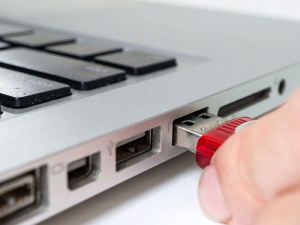
Для работы необходимо использовать Яндекс.Браузер!
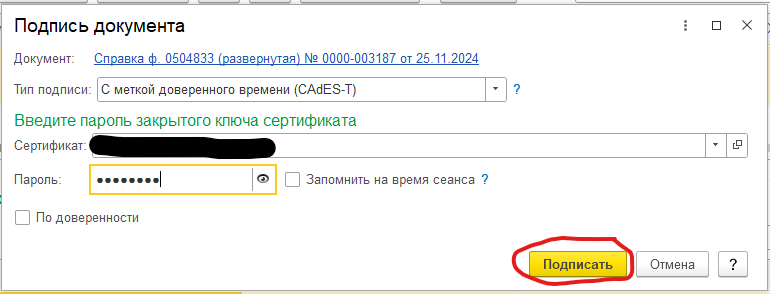
При подписании усиленной квалифицированной электронной подписью, установленной на рабочем месте пользователя, в форме подписания необходимо:
- выбрать сертификат, соответствующий должности сотрудника (если их несколько);
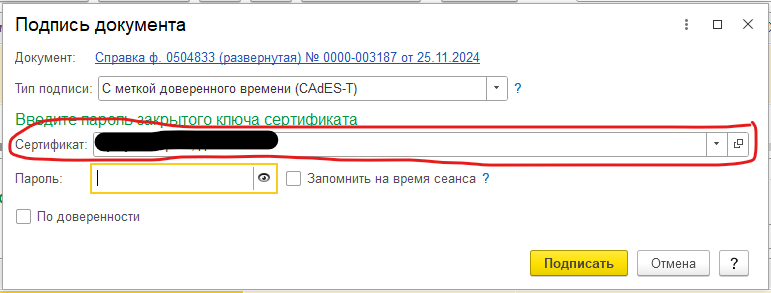
- ввести пароль (ПИН-код) от ключа квалифицированной подписи;
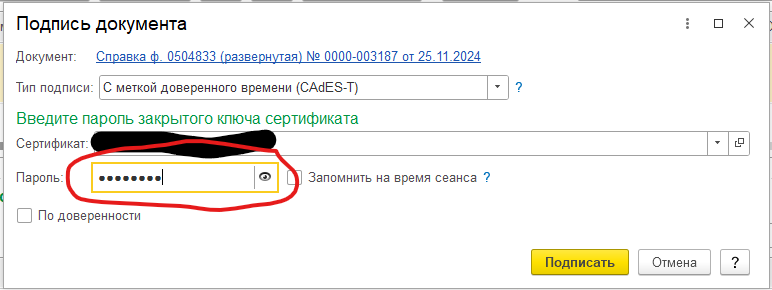
- нажать кнопку «Подписать»
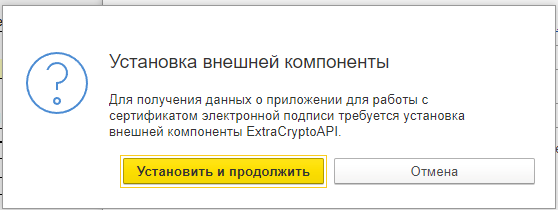
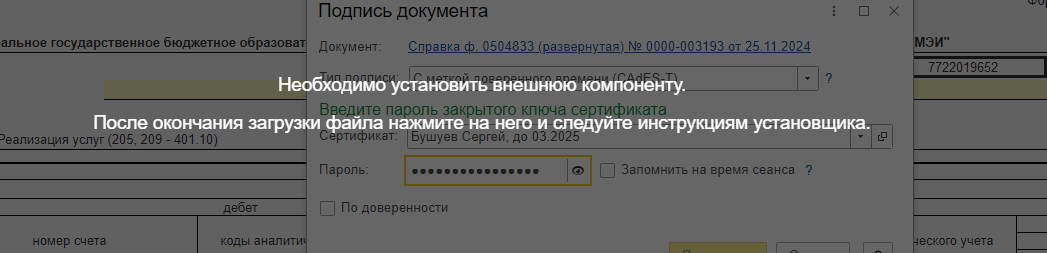
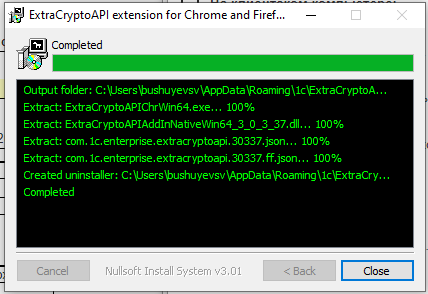
При первом подписании на рабочем месте может появиться сообщение о необходимости установки внешней компоненты ExtraCryptiAPI, без установки которой подписание будет невозможным.
В случае, когда носитель с ключом квалифицированной электронной подписью не будет найден или сертификат ключа квалифицированной электронной подписи не установлен на рабочем месте будет выдано сообщение с ошибкой:
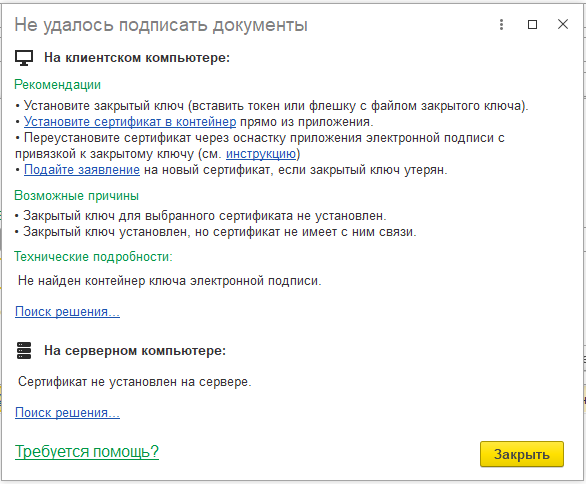
Вставьте соответствующий носитель или установите необходимый сертификат и повторите процедуру подписания.
В случае, когда введен не правильный пароль от ключа квалифицированной электронной подписи будет выдано сообщение с ошибкой:
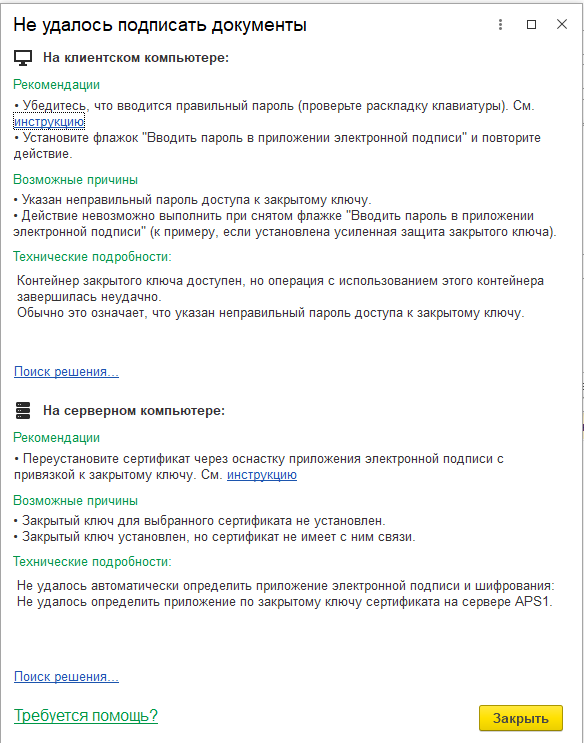
Закройте форму сообщения, введите правильный пароль и повторите подписание.
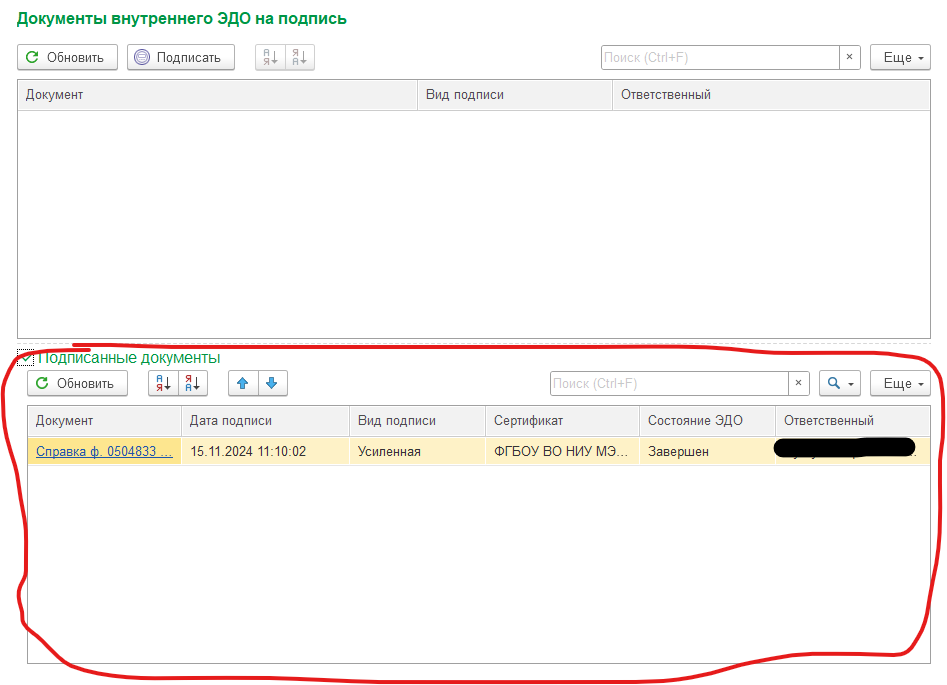
После успешного подписания документ будет подписан и станет отображаться в списке «Подписанные документы»: